Modulo ll Mantiene el equipo de computo y software
Submódulo l Realiza mantenimento
ll Realiza mantemiento correctivo
lll Establece la seguridad informatica en el equipo de computo
Mantenimiento preventivo al sotfware
Actualizadores
Puede tratarse de una pequeña actualización para corregir algunos defectos, mejorar un programa o ponerlo al día, o puede ser una gran actualización que implica un cambio de versión el mismo. Un ejemplo de pequeñas actualizaciones: los antivirus necesitan constantes actualizaciones para estar al día y ser más efectivos.
Apariencia
Respaldo / sincronizacion
es un software de sincronización de archivos y copia de seguridad de archivos que sincroniza automáticamente ordenadores de sobremesa, portátiles y discos externos.
Compresion
Utilidades de disco
Una utilidad es una herramienta informática que brinda soporte a los efectos de desarrollar y ejecutar distintos programas.
Limpieza del sistema
En ingeniería del software, el mantenimiento de software es la modificación de un producto de software después de la entrega, para corregir errores, mejorar el rendimiento, u otros atributos. El mantenimiento del software es una de las actividades más comunes en la ingeniería de software.
El mantenimiento de software es también una de las fases en el ciclo de vida de desarrollo de sistemas (SDLC, sigla en inglés de system development life cycle), que se aplica al desarrollo de software. La fase de mantenimiento es la fase que viene después del despliegue (implementación) del software en el campo.
monitores de sistema
- Provee de un ambiente conveniente de trabajo.
- Hace uso eficiente del Hardware.
- Provee de una adecuada distribución de los recursos.
- Gobierna el Sistema.
- Asigna los recursos.
- Administra y controlar la ejecución de los programas.
recuperacion / restauracion
El escenario más común de "recuperación de datos" involucra una falla en el sistema operativo (típicamente de un solo disco, una sola partición, un solo sistema operativo), en este caso el objetivo es simplemente copiar todos los archivos requeridos en otro disco. Esto se puede conseguir fácilmente con un Live CD, la mayoría de los cuales provéen un medio para acceder al sistema de archivos, obtener una copia de respaldo de los discos o dispositivos removibles, y luego mover los archivos desde el disco hacia el respaldo con un administrador de archivos o un programa para creación de discos ópticos. Estos casos pueden ser mitigados realizando particiones del disco y continuamente almacenando los archivos de información importante (o copias de ellos) en una partición diferente del de la de los archivos de sistema en el sistema operativo, los cuales son reemplazables.
seguridad
ustamente por la importancia acerca de lo que es un software de seguridad para cualquier usuario, la mayoría de los sistemas operativos con los que podemos trabajar suelen traer incorporado en ellos un software de seguridad básico, pero es importante que sepamos ante todo qué es un software de seguridad y la diferencia entre éste software y uno que es especialmente desarrollado para prevenir problemasen el funcionamiento del sistema, es que el mismo, simplemente nos advierte cuando estamos frente a algún riesgo.
Borrado permanente
El escenario más común de "recuperación de datos" involucra una falla en el sistema operativo (típicamente de un solo disco, una sola partición, un solo sistema operativo), en este caso el objetivo es simplemente copiar todos los archivos requeridos en otro disco. Esto se puede conseguir fácilmente con un Live CD, la mayoría de los cuales provéen un medio para acceder al sistema de archivos, obtener una copia de respaldo de los discos o dispositivos removibles, y luego mover los archivos desde el disco hacia el respaldo con un administrador de archivos o un programa para creación de discos ópticos. Estos casos pueden ser mitigados realizando particiones del disco y continuamente almacenando los archivos de información importante (o copias de ellos) en una partición diferente del de la de los archivos de sistema en el sistema operativo, los cuales son reemplazables.

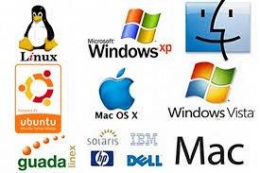

Comprueba que el software del equipo de cómputo esté
actualizado
Debes tomar en cuenta las siguientes recomendaciones para revisar
que todo el software instalado en el
equipo de cómputo tengas las últimas actualizaciones.
Esta es una de las tareas importantes que debes realizar
respecto al mantenimiento preventivo del software, ya que las actualizaciones
ofrecen mejoras en la seguridad y el rendimiento del equipo. Es importante
señalar que la computadora para actualizarse debe tener acceso a internet.
Todo el equipo de cómputo para funcionar de manera apropiada
debe tener instalados los siguientes tipos de software:
Sistema Operativo
Independientemente del sistema operativo (Microsoft Windows,
Linux o Mac iOS) que tenga instalado la computadora, debes considerar aplicar
las actualizaciones también conocidas como parches de seguridad liberadas por
el fabricante del sistema operativo. De manera predeterminada todos los
sistemas operativos incluyen una función destinada para ello y ya están
configurados para buscar periódicamente y de forma automática éstas
actualizaciones; de existir alguna, despliega una notificación en pantalla
ofreciendo la opción de descargarla en segundo plano e instalarlas. La
ejecución de ésta aplicación también se puede realizar de manera manual. El
sistema operativo Windows ofrece Windows Update para actualizar todo el
software desarrollado por Microsoft que se encuentre instalado en la computado
Controladores de Dispositivos de hardware
Para su correcto funcionamiento cada componente o
dispositivo de hardware en la computadora necesita tener instalado un software
llamado Controlador, o bien, Driver. De no tenerlo instalado el correcto o la
última versión es probable que se
presenten problemas con el dispositivo de hardware. Por lo anterior, este tipo de software también e actualiza periódicamente
para realizar correcciones y mejoras, existe software de utilerías gratis que
te facilitan la tarea de monitorear si existe alguna actualización de los
controladores instalados en la computadora, entre ellas se encuentran las
siguientes:
¿Cuál es DriverMax?
DriverMax es una nueva herramienta que le permite descargar
las últimas actualizaciones de controladores para su equipo. No más búsqueda de
los conductores raros en discos o en la web o insertar un CD de instalación
después de la otra. Basta con crear una cuenta gratuita, inicie sesión y
empezar a descargar las actualizaciones que necesita.
También puede exportar todos tus drivers actuales (o sólo
los que funcionan bien) a una carpeta o un archivo comprimido. Después de
reinstalar Windows usted tendrá todo en un solo lugar!
La mayor parte de las situaciones cuando Windows se está
ejecutando más lentamente son causados por instalaciones de controladores
defectuosos. Windows almacena todas las versiones de los conductores mayores
solo en caso de que quiera volver atrás; a veces se mete hasta las versiones
más antiguas por otras más recientes. El Asistente para exportación sólo se
exportará los controladores que seleccione copiando los archivos necesarios a
una carpeta o un archivo comprimido ZIP.
¿Por qué actualizar mis Sistema controladores?
Actualización de los controladores del sistema hace que su
computadora funcione mejor. Evita errores de dispositivos e incluso puede
prestar reparaciones rápidas a los problemas futuros. SlimDrivers y
DriverUpdate le permiten eliminar y actualizar versiones de los controladores
obsoletos para prevenir conflictos y maximizar la estabilidad del equipo.
Cuestionario
¿Para que sirven los actualizadores?
Sirven para corregir algunos defectos mejorar un programa
o componerloal dia puede ser una buena actualización, un cambi de actualización
del mismo.
¿Qué es una apariencia?
Son seres de elementos gráficos y al aplicarse en un
determinado software modifica su
apariencia externa.
¿Qué es
respaldo/sincronización?
Es un software de sincronizar archivos y copia de
seguridad de archivos que sincroniza automaticamente ordenados sobre mesa,
portatiles y discos externos.
¿Qué es
comprensión?
Es cuando una aplicación o conjunto de datos son
demasiados grandes .
¿Qué son
las utilidades de discos?
Una utilidad es una herramienta informática que brinda
soporte a los defectos de desarrollar y ejecutar los programas.
¿Qué es
limpieza del sistema?
Es una ingenieria de software almacenamiento es la
modificación de un software despues de la entrega para corregir errores
¿Qué es monitores de sistema?
Conjunto de programas para facilitar al usuario el
aprovechamiento de los recursos disponibles.
¿Qué es recuperación/restauración?
Es el escenario mas comun de recuperaciond de datos
involucra una falla en el sistema operativo y este caso se copian todos los
datos requeridos.
¿Qué es seguridad?
Es la importancia acerca de un software de seguridad para
cualquier usuario la mayoria de los sistemas operativos que podamos trabar el
software de seguridad activa.
¿Para que sirve el borrado permanente?
En este caso pueden ser integrados realizando
participaciones de discos y continuamente archivo almacenado, los archivos de
de iinformacion importante del sistema operativo.

Funciones Tipicas

MODULO II
Acceso directo
- Mantiene el equipo de
computo y software
SUBMODULO I
- Realiza mantenimiento
preventivo
- Realiza mantenimiento
correctivo
- Establece la seguridad
informática en el equipo de computo
MANTENIMIENTO
PREVENTIVO SOFTWARE
ACTUALIZACIONES: Una
actualización es una revisión o reemplazo completo del software que está
instalado en un equipo y consta de dos componentes
-METADATOS
-ARCHIVOS DE ACTUALIZACION
Apariencia: Es
una serie de elementos graficos que al aplicarse sobre un determinado software
modifican su apariencia externa.
RESPALDO; “Blackup”
significa respaldo, siendo común el uso de este término dentro del ámbito
informativo es la copia de los datos importantes
COMPRESION: Es
la reducción del volumen de datos tratables para representar una determinada
información empleado una menor cantidad de espacio
UTILERIA DE DISCO: Son
las que se utilizan para darle mantenimiento a la computadora algunos recuperan
datos perdidos de los discos duros, realizan formateo en baja
LIMPIEZA DE SISTEMA: Es
necesario utilizar materiales específicos y seguir una serie de pasos ya que
son muchos más delicados. Es algo muy sencillo que requieria de algunos
materiales básicos
RESTAURACION: Es una herramienta implementada en Windows
que permite devolver al ordenador a un estado anterior recopila los archivos
para quitarse y el estado que estaba en el sistema.
SEGURIDAD: La
seguridad informática o seguridad de tecnologías de la información es el área
de la informática que se enfoca a la protección
BORRADO PERMANENTE: Obliga
al sistema borrar archivos de cualquier tipo sin posibilidad de restauración
MODULO II
- Mantiene el equipo de
computo y software
SUBMODULO I
- Realiza mantenimiento
preventivo
- Realiza mantenimiento
correctivo
- Establece la seguridad
informática en el equipo de computo
MANTENIMIENTO
PREVENTIVO SOFTWARE
ACTUALIZACIONES: Una
actualización es una revisión o reemplazo completo del software que está
instalado en un equipo y consta de dos componentes
-METADATOS
-ARCHIVOS DE ACTUALIZACION
Apariencia: Es
una serie de elementos graficos que al aplicarse sobre un determinado software
modifican su apariencia externa.
RESPALDO; “Blackup”
significa respaldo, siendo común el uso de este término dentro del ámbito informativo
es la copia de los datos importantes
COMPRESION: Es
la reducción del volumen de datos tratables para representar una determinada
información empleado una menor cantidad de espacio
UTILERIA DE DISCO: Son
las que se utilizan para darle mantenimiento a la computadora algunos recuperan
datos perdidos de los discos duros, realizan formateo en baja
LIMPIEZA DE SISTEMA: Es
necesario utilizar materiales específicos y seguir una serie de pasos ya que
son muchos más delicados. Es algo muy sencillo que requieria de algunos
materiales básicos
RESTAURACION: Es una herramienta implementada en Windows
que permite devolver al ordenador a un estado anterior recopila los archivos
para quitarse y el estado que estaba en el sistema.
SEGURIDAD: La
seguridad informática o seguridad de tecnologías de la información es el área
de la informática que se enfoca a la protección
BORRADO PERMANENTE: Obliga
al sistema borrar archivos de cualquier tipo sin posibilidad de restauración
LIMPIEZA DEL SOFTWARE
Es primordial que tengas presente la limpieza y orden que almacena una
computadora, para ello necesitas las siguientes recomendaciones.
LIBERAR ESPACIO: Existen programas que vienen instalados en las
computadoras o se instalan para probarlos y muchas veces no se ultiliza pero
ocupa espacio en disco y en memoria, loc ual repercute en la lentidud del
arranque o desempeño
Debes de purar informacion personal almacenada en el disco y eliminando
manualmente los archivos y desistalando los archivos que no uses mediante la
herramienta programas y caracteristicas que se encuentra en el panel de control

Tambien debes liberar espacio en el disco duro para ello apoyate del herramienta liberador de espacio en disco mediante las teclas Windows-R y escribir cleanmgr.
Tambien debes liberar espacio en el disco duro para ello apoyate del herramienta liberador de espacio en disco mediante las teclas Windows-R y escribir cleanmgr.

LIBERAR ESPACIO: Existen programas que vienen instalados en las
computadoras o se instalan para probarlos y muchas veces no se ultiliza pero
ocupa espacio en disco y en memoria, loc ual repercute en la lentidud del
arranque o desempeño.

puedes elegir que ciertos elementos no inicie cuando enciendas una computadora la manera de hacerlo es apoyarte con herramienta configuracion de sistema M+S+CONFIG presionando las teclas W-R
puedes elegir que ciertos elementos no inicie cuando enciendas una computadora la manera de hacerlo es apoyarte con herramienta configuracion de sistema M+S+CONFIG presionando las teclas W-R
Funciones Tipicas
Proporcionar en promedio 5 horas de
servicios en la mesa de ayuda realizar las rutinas de mantenimiento programable
cerrar las solicitudes de seguimiento, participar en todas las reuniones o
sesiones que se vuelven a cabo y hacer un esfuerzo continuo
Funciones de los lideres de equipo
Coordinar los programas semanales para
un buen rendimiento supervizar las respuestas a las solicitudes de reporte a
segurar que se lleven acabo y se registren correctemente cuando se hace un
trabajo guardarlo en herramientas.
Lider de equipo exitoso
Ordenado, amable, tolerante, amigable,
social, y labia.
Memoria Ram:
Click en el boton inicio/ seleccionar
todos los programas, enviar a escritorio (accesorio directo)
Deberas crear una tabla con dias y
horas luego colocar un nombre de uno de los integrantes que estara disponible
ese dia y hora a la mesa de ayuda es necesario distribuir a todo el personal
Notificarme solo cuando un programa
internet…
Boton inicio, perfil de usuario, click
en cambiar configuracion de control de cuentas de usuarios, a la izq un pequeño
rectangulo subirlo a la penultima linea y aceptar.
No notificarme nunca.
Boton inicio perfil de usario click, en
cambiar configuaracion de control de cuentas de usuario ultima raya abajo.
Solucionar problema del equipo
Inicio p.control buscar “solucion de
problemas”
Desistalar programas
Inicio panel de control programas,
desistalar programa click progrma adobe reader español y desistalar
Notificarme siempre.
Hacer click en inicio, perfil de
usuario cambiar configuracion de cuentas de usario clik subier el boton al
limite aceptar.
Como se mide el éxito de una mesa de
ayuda.
· Porcentaje de solicitud cerrado exitosamente
· Porcentaje de solicitud pasada al siguiente nivel
· Tiempo en responder
· Satisfaccion
Funciones de analista de datos.
Recopilar periodicamente reportes para
la mesa de ayuda, coordinar esfuerzos usando datos de la mesa de ayuda
Solicitud de soporte
Usuario con problemas de
pe-reporte-soporte nivel 1 problema resuelto.
Determinacion de las metas de la mesa de ayuda
Solucionar problemas de PC que esten al
alcance en un periodo determinado asigne una cierta cantidad de horas de
soporte por usuario final y por semana Asegurar el sistema operativo.

Funciones Tipicas
Proporcionar en promedio 5 horas de
servicios en la mesa de ayuda realizar las rutinas de mantenimiento programable
cerrar las solicitudes de seguimiento, participar en todas las reuniones o
sesiones que se vuelven a cabo y hacer un esfuerzo continuo
Funciones de los lideres de equipo
Coordinar los programas semanales para
un buen rendimiento supervizar las respuestas a las solicitudes de reporte a
segurar que se lleven acabo y se registren correctemente cuando se hace un
trabajo guardarlo en herramientas.
Lider de equipo exitoso
Ordenado, amable, tolerante, amigable,
social, y labia.
Memoria Ram:
Click en el boton inicio/ seleccionar
todos los programas, enviar a escritorio (accesorio directo)
Acceso directo
Deberas crear una tabla con dias y
horas luego colocar un nombre de uno de los integrantes que estara disponible
ese dia y hora a la mesa de ayuda es necesario distribuir a todo el personal
Notificarme solo cuando un programa
internet…
Boton inicio, perfil de usuario, click
en cambiar configuracion de control de cuentas de usuarios, a la izq un pequeño
rectangulo subirlo a la penultima linea y aceptar.
No notificarme nunca.
Boton inicio perfil de usario click, en
cambiar configuaracion de control de cuentas de usuario ultima raya abajo.
Solucionar problema del equipo
Inicio p.control buscar “solucion de
problemas”
Desistalar programas
Inicio panel de control programas,
desistalar programa click progrma adobe reader español y desistalar
Notificarme siempre.
Hacer click en inicio, perfil de
usuario cambiar configuracion de cuentas de usario clik subier el boton al
limite aceptar.
Como se mide el éxito de una mesa de
ayuda.
· Porcentaje de solicitud cerrado exitosamente
· Porcentaje de solicitud pasada al siguiente nivel
· Tiempo en responder
· Satisfaccion
Funciones de analista de datos.
Recopilar periodicamente reportes para
la mesa de ayuda, coordinar esfuerzos usando datos de la mesa de ayuda
Solicitud de soporte
Usuario con problemas de
pe-reporte-soporte nivel 1 problema resuelto.
Determinacion de las metas de la mesa de ayuda
Solucionar problemas de PC que esten al
alcance en un periodo determinado asigne una cierta cantidad de horas de
soporte por usuario final y por semana Asegurar el sistema operativo.
APERTURA
¿Si alguien tiene una enfermedad grave, que le recomendarías hacer?
¿Porqué es necesario utilizar determinadas herramientas básicas para realizar el mantenimiento preventivo al hardware?
Así como un automóvil necesita mantenimiento y cuidados necesarios para su correcto funcionamiento y prolongar su vida útil, también las computadoras necesitan de esos cuidados especiales para su óptimo funcionamiento.
El mantenimiento preventivo básico (externo), como limpiar el gabinete, la pantalla y el teclado, se realiza al menos una vez por semana a la computadora que se utiliza diariamente. Por ello, la frecuencia de mantenimiento preventivo completo (externo e interno) va a depender del uso que se le dé al equipo y el grado de contaminación que exista en el lugar de trabajo; considera realizarlo al menos una vez al año.
DESARROLLO
Existen 3 agentes que afectan la vida útil de un equipo de cómputo:
El calor
El polvo
La humedad
La temperatura ambiental idónea a la que deben trabajar está entre los 5° C y los 25°C, soberpasar ese rango afectará el rendimiento del equipo y, en situaciones extremas la computadora se reiniciará inesperadamente.
Los componentes internos como el Microprocesador, Circuitos integrados, disco Duro, Unidades Opticas, Fuentes de Poder entre otros... generan calor.
Es importante que acomodes y sujetes bien los cables internos para que no obstruyan la circulación adecuada del aire a través del gabinete.
El polvo es atraído al interior de una computadora por el aire que circula a través de los orificios de ventilación del gabinete y la energía estática que se genera internamente. La mayor afectación del polvo es la fricción que se genera en las partes móviles, al secar la grasa en los mecanismos de las unidades móviles y los ventiladores, el resultado es la disminución en las revoluciones a las que giran los ventiladores y la acumulación de más calor al interior.
La humedad afecta la conductibilidad entre los contactos de la tarjetas madre y las tarjetas de expansión o los módulos de las memorias RAM, los opaca e impide la conexión idónea. el resultado es una computadora inestable.
Es importante que tomes en cuenta estas afectaciones en un equipo de cómputo y consideres, de ser necesario, su reubicación a un lugar alejado de ventanas, luz solar, polvo y humedad, además asegurate de n obstruir los orificios de ventilación del gabinete y monitor cuando esté en uso
MANTENIMIENTO PREVENTIVO AL HARDWARE
APERTURA
¿Si alguien tiene una enfermedad grave, que le recomendarías hacer?
¿Porqué es necesario utilizar determinadas herramientas básicas para realizar el mantenimiento preventivo al hardware?
Así como un automóvil necesita mantenimiento y cuidados necesarios para su correcto funcionamiento y prolongar su vida útil, también las computadoras necesitan de esos cuidados especiales para su óptimo funcionamiento.
El mantenimiento preventivo básico (externo), como limpiar el gabinete, la pantalla y el teclado, se realiza al menos una vez por semana a la computadora que se utiliza diariamente. Por ello, la frecuencia de mantenimiento preventivo completo (externo e interno) va a depender del uso que se le dé al equipo y el grado de contaminación que exista en el lugar de trabajo; considera realizarlo al menos una vez al año.
DESARROLLO
Existen 3 agentes que afectan la vida útil de un equipo de cómputo:
El calor
El polvo
La humedad
La temperatura ambiental idónea a la que deben trabajar está entre los 5° C y los 25°C, soberpasar ese rango afectará el rendimiento del equipo y, en situaciones extremas la computadora se reiniciará inesperadamente.
Los componentes internos como el Microprocesador, Circuitos integrados, disco Duro, Unidades Opticas, Fuentes de Poder entre otros... generan calor.
Es importante que acomodes y sujetes bien los cables internos para que no obstruyan la circulación adecuada del aire a través del gabinete.
El polvo es atraído al interior de una computadora por el aire que circula a través de los orificios de ventilación del gabinete y la energía estática que se genera internamente. La mayor afectación del polvo es la fricción que se genera en las partes móviles, al secar la grasa en los mecanismos de las unidades móviles y los ventiladores, el resultado es la disminución en las revoluciones a las que giran los ventiladores y la acumulación de más calor al interior.
La humedad afecta la conductibilidad entre los contactos de la tarjetas madre y las tarjetas de expansión o los módulos de las memorias RAM, los opaca e impide la conexión idónea. el resultado es una computadora inestable.
Es importante que tomes en cuenta estas afectaciones en un equipo de cómputo y consideres, de ser necesario, su reubicación a un lugar alejado de ventanas, luz solar, polvo y humedad, además asegurate de n obstruir los orificios de ventilación del gabinete y monitor cuando esté en uso


Limpieza Interna
Para comenzar el Mantenimiento Preventivo al interior de una computadora, debes seguir los siguientes pasos:
1.- Apagar y desconectar correctamente el equipo.
2.- Con cuidado, colocar el Gabinete en la mesa de trabajo
3.- Identificar la manera de abrir el gabinete
4.- Usar la Pulsera Antiestática. Sino tienes una, tienes que tocar frecuentemente con tus manos la estructura metálica del gabinete, y así descargar adecuadamente la energía estática que se forma en tu cuerpo para no dañar los componentes electrónicos.
5.- Quita los tornillos y libera los seguros para poder abrir o retirar la cubierta o carcasa del gabinete
6.- Con mucho cuidado desconecta, retira y abre la Fuente de Alimentación o de Poder.
7.- Retira con mucho cuidado las Tarjetas de Expansión y los Módulos de Memoria RAM. Ten cuidado de No tocar directamente los componentes electrónicos, hazlo siempre por las orillas.
8.- Con la Brocha, haz movimientos cortos con poca presión para remover la mayor cantidad de polvo que puedas de la Tarjeta Madre, Tarjetas de Expansión, Módulos de Memoria, Ventiladores, Fuente de Poder y demás componentes.
Ten mucho cuidado de no doblar o maltratar ningún componente electrónico.
9.- Utiliza el Aire Comprimido para disipar el polvo restante, principalmente en las partes donde no es posible utilizar la Brocha. En casos especiales, utiliza el Limpiador Desengrasante Electrónico para remover la mugre.
10.- Lubrica cada uno de los ventiladores. Con mucho cuidado levanta parcialmente la etiqueta hasta ver el centro del mecanismo y aplica de una a cuatro gotas de Lubricante, gira manualmente el Ventilador para que penetre y regresa la etiqueta a su lugar. Cuida de No regar el Lubricantey afecte la edherencia dela etiqueta.
11.- Con la Goma de Borrar, limpia suavemente todos los contactos de las Tarjetas de Expansión y Módulos de Memoria RAM hasta quitarles la opacidad.
12.- Arma la Fuente de Poder, colócala en su lugar y conéctala.
13.- Coloca correctamente las Tarjetas de Expansión y los Módulos de Memoria RAM adecuadas.
14.- Revisa las conexiones de todos los cables, de ser necesario desconecta y conectalos organizadamente. Recuerda que debe haber orden para no obstruir los pasos de aire.
15.- Coloca la tapa del Gabinete y asegúrala.
TIPS:
Para comenzar el Mantenimiento Preventivo al interior de una computadora, debes seguir los siguientes pasos:
1.- Apagar y desconectar correctamente el equipo.
2.- Con cuidado, colocar el Gabinete en la mesa de trabajo
3.- Identificar la manera de abrir el gabinete
4.- Usar la Pulsera Antiestática. Sino tienes una, tienes que tocar frecuentemente con tus manos la estructura metálica del gabinete, y así descargar adecuadamente la energía estática que se forma en tu cuerpo para no dañar los componentes electrónicos.
5.- Quita los tornillos y libera los seguros para poder abrir o retirar la cubierta o carcasa del gabinete
6.- Con mucho cuidado desconecta, retira y abre la Fuente de Alimentación o de Poder.
7.- Retira con mucho cuidado las Tarjetas de Expansión y los Módulos de Memoria RAM. Ten cuidado de No tocar directamente los componentes electrónicos, hazlo siempre por las orillas.
8.- Con la Brocha, haz movimientos cortos con poca presión para remover la mayor cantidad de polvo que puedas de la Tarjeta Madre, Tarjetas de Expansión, Módulos de Memoria, Ventiladores, Fuente de Poder y demás componentes.
Ten mucho cuidado de no doblar o maltratar ningún componente electrónico.
9.- Utiliza el Aire Comprimido para disipar el polvo restante, principalmente en las partes donde no es posible utilizar la Brocha. En casos especiales, utiliza el Limpiador Desengrasante Electrónico para remover la mugre.
10.- Lubrica cada uno de los ventiladores. Con mucho cuidado levanta parcialmente la etiqueta hasta ver el centro del mecanismo y aplica de una a cuatro gotas de Lubricante, gira manualmente el Ventilador para que penetre y regresa la etiqueta a su lugar. Cuida de No regar el Lubricantey afecte la edherencia dela etiqueta.
11.- Con la Goma de Borrar, limpia suavemente todos los contactos de las Tarjetas de Expansión y Módulos de Memoria RAM hasta quitarles la opacidad.
12.- Arma la Fuente de Poder, colócala en su lugar y conéctala.
13.- Coloca correctamente las Tarjetas de Expansión y los Módulos de Memoria RAM adecuadas.
14.- Revisa las conexiones de todos los cables, de ser necesario desconecta y conectalos organizadamente. Recuerda que debe haber orden para no obstruir los pasos de aire.
15.- Coloca la tapa del Gabinete y asegúrala.
TIPS:
- Antes de desconectar, toma una fotografía a las conexiones de los cables para que no batalles al conectarlos nuevamente.
- Al desconectar los cables, siempre tómalos de la base del conector y retíralos firmemente en una sola dirección, no los muevas de un extremo a otro ya que los puedes dañar.
- Sino tienes una Pulsera Antiestática, no olvides tocar la estructura metálica del gabinete con frecuencia.
- Usa responsablemente las herramientas y productos químicos.
A).- La PC enciende pero no da VIDEO
- Este problema es causado por la Memoria RAM: Una falla o avería que es muy frecuente en casi todas las computadoras es cuando la CPU enciende, pero la pantalla no muestra video.
En este caso el procedimiento a seguir son:
1.- Desinstalar y volverla a instalar la Memoria RAM.
2.- Hacer una limpieza a la Memoria RAM.
3.- Remplazar la Memoria RAM por una nueva.
- Normalmente esta falla o avería se produce por 5 razones:
1- La Memoria RAM mal instalada.- En este caso retiramos la memoria RAM y la volvemos a instalar.
2- La Memoria RAM esta Sucia.- Este caso retiramos la memoria RAM y procedemos a limpiar los contactos de la memoria RAM con una goma de lápices.
3- La Memoria RAM esta Defectuosa.- En este caso retiramos la memoria RAM y la remplazamos por una Nueva.
4- Los SOCKET de Memoria RAM están Defectuosos.- Esto se debe a Reguladores Defectuosos que alimentan los SOCKETS de la memoria RAM.
Este caso debemos remplazar la Motherboard por una nueva.
5- La Tarjeta de VIDEO está Sucia, mal Instalada o defectuosa.- Este caso retiramos la Tarjeta de VIDEO y procedemos a limpiar los contactos con una goma de lápices y la volvemos a instalar.
B).- Pantalla AZUL

Esta Pantalla AZUL se muestra por 6 razones:
I.- Problemas de DRIVERS.
II.- Disco Duro Dañado.
II.- Memoria RAM Defectuosa.
V.- El "MODO SATA" esta en AHCI y no en IDE
VI.- Fuente de Poder Defectuosa.
I.- Solución cuando los DRIVERS son la causa del problema:
1.- Desinstalar los últimos drivers que se instalaron.
2.- Instalar nuevamente Windows xp
II.- Solución si el problema es el DISCO DURO:
1.- Formatear el Disco Duro a Bajo Nivel para reparar Sectores Defectuosos.
2.- Remplazar el Disco Duro por uno nuevo (Recomendable)
III.- Solución si el problema es causado por la Memoria RAM:
1.- Desinstalar y volverla a instalar la Memoria RAM.
2.- Hacer una limpieza a la Memoria RAM.
3.- Remplazar la Memoria RAM por una nueva.
IV.- Cambia la configuración de tú Disco Duro de DINÁMICO a BÁSICO.
Debes de insertar un CD de windows xp como si fueras a formatear y debes eliminar y volver a crear una sola partición al Disco Duro.
V.- Debes cambiar el "Modo SATA" de AHCI a IDE.
Ingresa a la Setup de la BIOS y en "Mode SATA" cambia de AHCI a IDE.
VI.- Fuente de Poder defectuosa.
Reemplaza la Fuente de Poder por una nueva es muy posible que este llegando "MENOS" de 12V en los RAILS que alimenta el motor del Disco Duro.
WINDOWS NO INICIA NORMALMENTE.- Si tú PC carga para iniciar pero luego se "REINICIA" y te muestra esta pantalla al iniciar windows y ya has intentando ingresar en "Modo prueba de Fallos" entonces debes de reparar el "Sector de Arranque de windows" usando la "Consola de Recuperación" para ello deberás ingresar el CD de instalación de windows xp en el lector de CD-ROOM y configurar el Setup de la BIOS para iniciar desde el CD.

1.- Inserta el CD de windows xp en el Lector de CD-ROOM.

2.- Presiona cualquier Tecla para iniciar desde el CD.....

3.- Presiona la Tecla "R" para ingresar a la "Consola de Recuperación".

4.- Escribe el número "1"

5.- Escribe el comando "FIXMBR" y presiona "Enter" y luego escribe la tecla "S" para reescribir el registro de arranque.

6.- Escribe el comando "FIXBOOT" y presiona "Enter" y luego escribe "S" para reescribir un nuevo sector de arranque.

7.- Escribe EL COMANDO "CHKDSK /R" para reparar sectores dañados del disco duro.

8.- Y Listo ahora solo falta "Iniciar windows normalmente".

4.- La Pc se reinicia..
Una PC se puede reiniciar por varias razones
1.- Memoria RAM sucia, mal instalada o defectuosa:
- La PC se reinicia en tiempos fijos como por ejemplo cada 20 minutos o una o dos veces al día.
- La PC se reinicia cuando estoy jugando juegos muy pesados como vice city.
2.- El Sistema Operativo está dañado.
- La PC no arranca comienza a cargar Windows pero luego se reinicia, carga el logo de Windows y vuelve a reiniciar...
3.- Microprocesador mal instalado.
- Al terminar de armar una PC a los pocos segundos se reinicia y así continuamente.
4.- Fuente de Poder Defectuosa.
- Después de muchas horas encendida la PC se calienta y se reinicia.
- La PC se reinicia cuando ejecuto o ingreso a determinados archivos o carpetas.
5.-La PC se calienta y se apaga sola…
La PC se Apaga o Reinicia porque El Microprocesador tiene un Sensor Térmico que llegada a cierta temperatura se apaga para protegerse y no quemarse.
La causa de esta avería o falla del PC se da por lo siguiente:
1.- Es muy probable que la Fuente de Poder esté fallando.
2.- El Ventilador o Abanico de la Fuente de Poder esté sucio o inservible.
3.- El ventilador o Abanico del Microprocesador esté sucio o inservible.
4.- Algún elemento extraño este obstaculizando los conductos de aire de tu PC
Se recomienda:
1.- Desarmar la PC y hacerle una Limpieza a Profundidad.
2.- Asegurarse de que los Ventiladores o Abanicos del Microprocesador y de la Fuente de Poder están funcionando Perfectamente.
3.- Asegurase de que la "Solución Térmica" del Microprocesador este Instalado Correctamente.
4.- Si el problema Persiste se recomienda cambiar la Fuente de Poder por una Nueva.
Nota: Es muy importante tener en cuenta que si la PC se Reinicia a los pocos segundos de iniciar Windows es porque la "Solución Térmica" del Microprocesador no hace buen contacto o esta mal Instalado.
6.-Verifying dmi pool data

1- error al cargar el sistema operativo
2- error de lectura de disco
3- disk boot failure
4- disk boot failure insert system disk and press enter
Tú PC está intentando cargar el Windows pero no puede porque tu Windows o Disco Duro está dañado. La solución a esta falla o avería es:
1.- Asegúrate de que tú PC inicie con el Disco Duro configurando la Setup de la BIOS.
2.- Asegúrate que tú Disco Duro este bien conectado tanto el Cable de la DATA como el Cable de Alimentación Eléctrica.
3.- Repara el Windows ingresando a la Consola de Recuperación y FIXBOOT y FIXMBR.
4.- Formateas e Instalas nuevamente Windows. Si el problema persiste pueda que tú Disco Duro este dañado.
7.- Mi PC se bloquea al jugar o ver Videos
Este problema se presenta por 5 razones:
1- PC infectada por virus.
2- Sistema Operativo Inestable.
3- Memoria RAM Defectuosa o mal Instalada.
4- Falta de limpieza y mantenimiento de la PC.
5- Alimentación de Corriente Eléctrica Deficiente.
Solución:
1.- PC infectada por virus.- Se recomienda la re-instalación de Windows.
2.- Sistema Operativo Inestable.- Se recomienda la re-instalación de Windows.
3.- Memoria RAM Defectuosa o mal Instalada:
- Se recomienda limpiarla o volverla instalar.
- Si el problema persiste cambiarla por una nueva.
4- Falta de Limpieza y Mantenimiento de la PC.- En este caso debes de desarma la PC y darle una limpieza a profundidad cuidando de volver a conectar correctamente los componentes de la PC.
5.- Alimentación de Corriente Eléctrica Deficiente:
I- Fuente de Poder Inestable.- que ya no tiene la potencia requerida para que la PC funcione correctamente (Falta de Amperaje provocado por reguladores defectuosos).
II- Motherboard Defectuosa.- Los reguladores o filtros de la Motherboard esta defectuosos y no llega suficiente corriente a los componentes de la Motherboard.
Nota: Prueba a cambiar la Fuente de Poder con la de un amigo que te pueda prestar solo para descartar.
Si el problema persiste entonces ya es la Motherboard.

*************************************************************************************
Mantenimiento correctivo al hardware
El mantenimiento correctivo al hardware entrara en función cuando el equipo empiece a fallar, algunos de los factores mas comunes que afectan los equipos de computo de deben al exceso de temperatura , falta de ventilación, y exceso de humedad y polvo
Los problemas de inestabilidad en el hardware pueden ser diversos entre los que destacan :
Modulos de memoria incompatibles o dañados
Temperaturas excesivas del procesador
Temperaturas excesivas del disco duro
Temperaturas excesivas de la tarjeta de video
Temperaturas excesivas del northbritge (puente norte)
Motherboard defectuoso
Memoria cache L1 o L2 dañado
Dentro de las partes electrónicas podemos encontrar problemas con falsos contactos en las placas y circuitos
El mantenimiento correctivo al hardware
En un mantenimiento correctivo el hardware es similar a lña función que hace la función con un paciente grave.
La base fundamental de este proceso es la sustitución de piezas defectuosas o dañadas
Problemas de encendido en una computadora uno delos problemas mas críticos y desesperantes para las personas es que su computadora no enciende lo primero que piensa “es la fuente de alimentación ”
v Memoria RAM
v Procesador
v Tarjeta madre
v Placa de video
v Unidades ópticas
v Fuente de alimentación
v Monitor
v Placa de expasion
v Línea eléctrica
v Cables de panel frontal
a) Memoria RAM
Es un dispositivo sensible ya que provoca las fallas mas criticas, algunos pasos para descratar que la falla del dispositivo es culpable de encendido son:
· Retira el el zocalo de la memoria RAM limpia con un hisopo y alcohol isopropilico
· Limpia de la misma forma la parteb interna del zocalo
· Incerta adecuada mente la memoria RAM y enciende la pc
· Si no enciende cambia la memoria RAM
b) Procesador
v Una de las causas es que una descarga eléctrica lo haya dañado
v Otro punto es la falta de mantenimiento preventivo, ya que se puede atascar el ventilador del procesador por el exceso de polvo
v Cuando el sobrecalentamiento es excesivo llega a desprenderse el disipador de calor del núcleo ocasionando que se queme por completo
c) Motherboard o tarjeta madre
Para su mantenimiento correctivo son las siguientes partes :
d) Tarjeta de video
En algunos de los casos la tarjeta de video viene integrada a la tarjeta madre, por tal motivo no se puede sustituir , pero una forma de sustituirla es reemplazándola por una tarjeta de video de tipo pci o pci_expres que se inserta en alguno de los zócalos de la tarjeta madre
e) Unidades ópticas
Los pasos para corregir problemas en ella son los siguientes :
f) Fuente de alimentación es muy delicada y puede dañarse debido ha :
Los pasos para sustituir el fusible de la fuente de alimentación son :
Se deben desconectar los diferentes conectores utilizados internamente en la computadora
Se debe retirar la fuente de alimentacion del gabinete
Teniendo afuera la fuente se debe destapar para verificar el estado del fusible
Se deben quitar los tornillos que sujetan la placa de la fuente de alimentacion
Retira la base de la fuente, si el fusible están soldado hay que desoldarlo con ayuda del cautín
Ya desoldado el fusible, se retira y se sustituye por otro en mejor estado y se solda a la placa el circuito
La forma correcta de sustituir el ventilador en caso de daño es la siguiente:
Ya retirada la fuente del gabinete y destapada se debe proceder a destornillar el ventilador de la fuente se retira cuidadosamente el ventilador de la base con ayuda del cautín desoldar las terminales que hacen contacto con la placa.
Retirado el ventilador dañado coloca el de buen estado se solda la posición correcta que gire en sentido levógiro
Una vez colocado el ventilador se atornilla se tapa y se monta en la computadora
Esta es la otra forma correcta de hacerlo :
g) Monitor
Los problemas que provocan que no haya visualización de la imagen del monitor pueden ser que el cable de señal está dañado o el conector VGA tiene doblados o rotos algunos de sus pines que interfiere entre la pc y el monitor
Verificar de manera correcta que los pines estén en buen estado, con ayuda de las pinzas de punta enderezar los pines cuidadosamente
h
) Tarjetas de expansión
Cuando haya un corto circuito o falso contacto lo que se debe hacer es :
Línea eléctrica
Esta es una falla muy común en todos los equipos electrónicos ya que para funcionen re quieren de una fuente de energía eléctrica y en muchas de las ocasiones el cable conductorde alimentación esta degollado o en mal estado
Los pasos para poder corregir este problema son los siguientes:
Ø Se debe verificar que el cable de alimentación este haciendo buen contacto con el enchufe de 120 vca (voltaje de corriente alterna).
Ø Con ayuda del multímetro verificar, en la función vca , que el voltaje que esta llegando en su otro extremo sea en realidad 12 vca.
Cables de panel frontal
Sus funciones mas importantes son las de RESET y POWER SW.
Si el conector POWERSW esta mal conectado :
 Revisa adecuadamente el manual de la tarjeta madre para verificar la configuración del panel frontal Revisa que el pulsador de encendido esta funcionando adecuadamente. Que los conectores estén en buen estado y volverlos a conectar .
MANTENIMIENTO CORRECTIVO ALM SOFTWARE
Al hablar de software estamos haciendo mención de todos los programas que se encuentran instalados en la computadora y están instalados en el disco duro , la actualización de programas es de gran importancia ya que ayudara a la computadora a estar trabajando de manera eficiente
El mantenimiento al software es similar a la tarea que realiza un medico cuando las personas llegan a sufrir un accidente o pierden la memoria
Siempre que realicemos un mantenimiento de software debemos tener en cuenta que podemos recuperar el programa
Instalación de Microsoft 7
Los pasos a seguir son los siguientes
a) Lo primero que hay que hacer es insertar el disco para la actualización de Windows 7 donde aparecerá una ventana que nos permitirá seleccionar el tipo de idioma el tipo de teclado y el formato de hora

b) Al darle instalar podemos observar una ventana que nos permitirá iniciar con la instalación del sistema operativo

c) Aceptar los términos de la licencia para efectuar la instalación

d) Se presentaran dos opciones : actualización y personalizada (en la actualización podemos sobrescribir encima del sistema operativo que ya existe y solo actualizar el sistema operativo manteniendo los archivos existentes .en cuanto a la personalizada si se desea realizar una instalación desde cero generando nuestras particiones )

e) En la actualizada nos manda al inicio de la instalación del sistema pero si se selecciona personalizar podemos formatear y crear particiones que necesitemos

f) Seleccionar la unidad donde se desea realizar la instalación , puedes generar una nueva partición en la opción nuevo y establecer su capacidad en la opción tamaño
g) Al terminar de asignar las particiones haz clic en siguiente e inicia el proceso de instalación

h) Al término de la instalación de controladores se procederá a la configuración del equipo con la asignación del nombre y la clave de activación del sistema operativo.
i) Por ultimo carga el escritorio para para poder trabajar ene l y realizar diferentes instalaciones
SOFTWARE DE APLICACIÓN MICROSOFT OFFICE 2010
Al igual que el sistema operativo llega a fallar completamente cualquier programa puede pasar por esa misma situación, principalmente los que utilizamos diariamente. La acción para solucionar una falla es la reinstalación del programa y los pasos para este proceso son los siguientes;
a) Lo primero es introducir el CD o DVD que contenga el programa para después seleccionar Setup para iniciar la instalación
b) Abrir la ventana que nos da dos opciones : instalar ahora y personalizar (instalar ahora :inicia directamente la instalación a toda la paquetería , personalizar: se podrá seleccionar e instalar solamente la herramienta de trabajo que deseamos )

c) Aceptar los términos del contrato para poder iniciar la instalación adecuadamente.


C-CLEANER (limpiador) otro programa que es de gran utilidad dentro de un mantenimiento preventivo esw de C-Cleaner ya que ayudara a la alimentación dearhivos temporales, cookies de archivos temporales de internet, etc.,

A) Se debe que descargar la pagina htt:/www.ccleaner.com/download/builds para poder realizar unna instalación adecuada

B) Seleccionar el tipo de lenguaje con el que deseamos trabajar durante la instalación y para el uso del programa .
El programa nos dara la bienvenida y nos preguntara si deseamos continuar con la instalación

C) Realizados todos los pasos para generar una instalación satisfactoria

A) Se debe descargar del siti9o web de Microsoft segurity essentials : // Windows.microsoft.com /es – mx/ segurity- security – download


B) Se debe ejecutar el programa para iniciar con la instalación

C) Se debe aceptar el contrato de la licencia para poder conseguir con la instalación, en c aso de no aceptar no se podrá continuar con el proceso.
D) El programa validara si nuestro sistema operativo es original.
E) Si el sistema operativo es original permitirá avanzar con la instalación en caso no permitirá avanzar con la instalación
F) Terminada la instalación iniciara el proceso de revicion del equipo complentamente, hasta quedar actualizadoy listo para usar el antivirus
A)se debe entrar al sitio http://www.mozilla.org / es-ES firefox /new /
B) Descarga el instalador a la computadora , se debe inicir con la instalación aseptandoel acuerdo de licencia
C) Se lleva a cabo la instalación hasta que aparezca la ventana que indique que se ha concluido la instalación
REVISIÓN DE LOS CONTROLADORES DEL SISTEMA OPERATIVO DE UNA COMPUTADORA.
INTRODUCCIÓN:
Los programas instalados en una computadora son de gran importancia y mas cuando el usuario los utiliza diariamente, ya que facilitan una gran cantidad tareas que podrían hacerse a mano, pero no tendrían la misma cantidad que al manejar las virtualmente.
OBJETIVO
MATERIALES
PROCEDIMIENTO

3)Selecciona la opción Administrador de dispositivo para poder entrar ala ventana de los controladores instalados en la computadora.

4)Verifica si los controladores de la computadora están instalados correctamente .
5)Se debe actualizar esta ventana para detectar si están instalados correctamente los controladores de los dispositivos del hardware.
6)En caso de que aparezca que no esta instalado uno de los controladores, se debe actualizar, instalar y activar, ya sea via internet o mediante algún archivo de instalación en el equipo.
7)Una vez seguro de que los controladores funcionan correctamente se debe hacer una revisión del software antivirus para verificar que este actualizado y funcionando de manera adecuada.
8)Sucesivamente deben revisarse los programas que normalmente se manejan para verificar que abran de manera adecuada; en caso de que algún programe falle, se recomienda reinstalarlo.
9)Al finalizar la practica podras darte cuenta de que has realizado una revisión adecuada ala computadora.
RESULTADOS
CONCLUSIONES


No hay comentarios:
Publicar un comentario